
HTML Anchor Tag Tutorial: How to Create Links in HTML (Lesson 04)
January 10, 2026 2026-06-17 12:09HTML Anchor Tag Tutorial: How to Create Links in HTML (Lesson 04)
HTML Anchor Tag Tutorial for beginners. Learn how to create website links, page links, email links, and phone links in HTML with simple examples in Lesson 04.
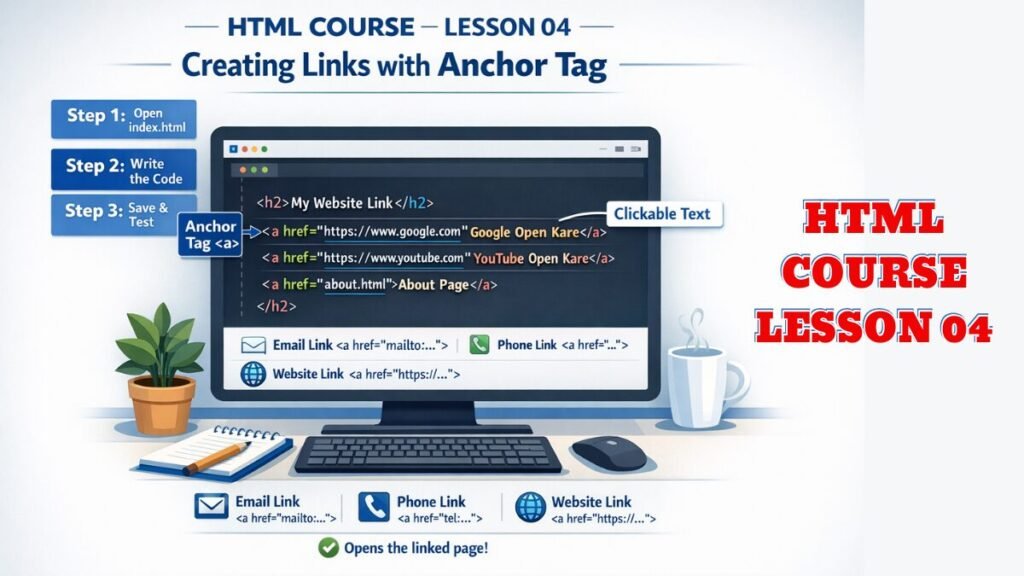
👉 Link बनाना (Website / Page Link)
यह HTML Anchor Tag Tutorial आपको step-by-step सिखाता है कि HTML में लिंक कैसे बनाए जाते हैं।
🌐 STEP 1: index.html खोलिए
- Right Click → Open with → Notepad
✍️STEP 2: ये Code लिखिए
(Body के अंदर)
<h2>My Website Link</h2>
<a href=”https://www.google.com”>Google Open Kare</a>
STEP 3: Save कीजिए
- Ctrl + S
STEP 4: Browser में खोलिए
- index.html पर Double Click
- Link पर click कीजिए
- Google खुलेगा
📝 Extra Practice
<a href=”https://www.youtube.com”>YouTube Open Kare</a><br>
<a href=”https://uict.co.in”>Uict Open Kare</a>
समझिए
(<a> = Anchor Tag
इसका काम क्या होता है?
<a> tag का काम होता है — एक पेज से दूसरे पेज पर ले जाना।
यानी Link बनाना।)
- <a> = Anchor tag
- href = Link का address
🔗 Anchor Tag से क्या-क्या कर सकते हैं?
- Website खोलना (Google, YouTube)
- अपने दूसरे HTML Page पर जाना
- किसी खास जगह (Section) पर jump करना
- Email / Phone link बनाना
🧾 Basic Example
<a href=”https://www.google.com”>Google Open Kare</a>
👉 जब user इस text पर click करेगा, Google खुल जाएगा।
🧠 कैसे काम करता है?
- <a> → Link बनाने वाला tag
- href → Address बताता है (कहाँ जाना है)
- बीच का text → वही दिखता है जिस पर user click करता है
📄 Page to Page Link (अपने HTML Page से)
मान लीजिए:
- index.html
- about.html
<a href=”about.html”>About Page</a>
👉 Click करने पर about.html खुलेगा।
📧 Email Link
<a href=”mailto:abc@gmail.com”>Email Kare</a>
📱 Phone Call Link
<a href=”tel:9999999999″>Call Kare</a>
Extra (New Tab में खोलना)
<a href=”https://www.google.com” target=”_blank”>Google</a>
आसान शब्दों में याद रखें 👇
<a> tag = रास्ता (Link)
जिससे user एक जगह से दूसरी जगह जाता है।
Read More: HTML Course Lesson 3: How to Add Image in HTML for Beginners