Introduction : MS Excel Assignment
बैंक पासबुक एंट्री के लिए MS Excel असाइनमेंट बनाने के लिए आप निम्नलिखित चरणों का पालन कर सकते हैं:
MS Excel Assignment
1. Excel शीट सेटअप:
- एक नई Excel वर्कबुक खोलें।
- शीट को नाम दें जैसे “बैंक पासबुक एंट्री”।
2. हेडर जोड़ें:
- पहले रो में निम्नलिखित कॉलम हेडर जोड़ें:
- A1: तारीख (Date)
- B1: विवरण (Description)
- C1: जमा (Credit)
- D1: निकासी (Debit)
- E1: बैलेंस (Balance)
3. डेटा एंट्री:
- प्रत्येक बैंक ट्रांजैक्शन के लिए नई पंक्तियाँ जोड़ें।
- तारीख, विवरण, जमा राशि, निकासी राशि को संबंधित कॉलम में दर्ज करें।
4. बैलेंस की गणना:
- पहले ट्रांजैक्शन का बैलेंस मैन्युअल रूप से दर्ज करें।
- दूसरी पंक्ति से शुरू होकर, बैलेंस की गणना के लिए एक फॉर्मूला जोड़ें।
- उदाहरण: यदि दूसरी पंक्ति में डेटा है, तो बैलेंस कॉलम (E2) में फॉर्मूला इस प्रकार होगा:

- यह फॉर्मूला सभी पंक्तियों में कॉपी करें।
5. फॉर्मेटिंग:
- कॉलम हेडर को बोल्ड करें।
- तारीख और रकम कॉलम को उचित फॉर्मेट में सेट करें।
- तारीख के लिए Date फॉर्मेट चुनें।
- जमा, निकासी, और बैलेंस के लिए Currency फॉर्मेट चुनें।
6. डेटा का उदाहरण:
- कुछ उदाहरण एंट्रीज़ जोड़ें:
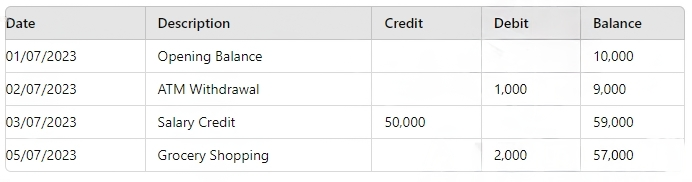
7. फाइनल टच:
- सभी डेटा को सही तरीके से जांचें और पुष्टि करें।
- सुनिश्चित करें कि सभी फॉर्मूला ठीक से काम कर रहे हैं।
8. सेव करें:
- फाइल को सेव करें, जैसे:
Bank_Passbook_Entry.xlsx।
यदि आपको किसी विशेष मुद्दे पर सहायता चाहिए, तो कृपया बताएं!